
Cómo instalar IPTV Smarters Pro en Fire TV Stick: La Guía Definitiva (2026)
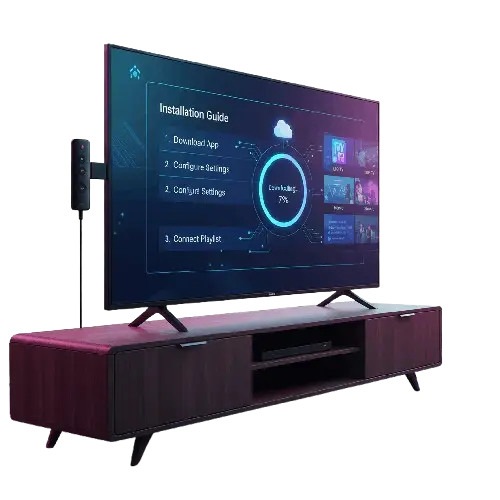
Cómo instalar IPTV Smarters Pro en Fire TV Stick: La Guía Definitiva (2026) Si acabas de comprar un Amazon Fire TV Stick con la intención de ver tus canales favoritos, series y deportes, es probable que te hayas encontrado con un muro inesperado. Vas al buscador, escribes “IPTV Smarters Pro” y… nada. No aparece. O peor aún, aparecen copias baratas que te piden pagar por una aplicación que debería ser gratuita. No te preocupes, tu dispositivo no está roto. En 2026, Amazon (al igual que Google) ha eliminado la versión oficial de IPTV Smarters Pro de su tienda de aplicaciones por políticas internas. Sin embargo, esta sigue siendo la mejor aplicación del mercado para gestionar listas IPTV: es rápida, organiza el contenido de maravilla y soporta la calidad 4K. La buena noticia es que instalar IPTV Firestick sigue siendo posible, legal y muy sencillo si conoces el truco adecuado. Se llama “Sideloading” (carga lateral) y vamos a usar una herramienta llamada Downloader. En este tutorial paso a paso, te enseñaremos exactamente cómo descargar IPTV Smarters Pro en tu Fire TV Stick en menos de 10 minutos, desbloqueando todo el potencial de tu televisor. ¿Por qué IPTV Smarters Pro ha desaparecido de la tienda Amazon? Antes de empezar, es importante entender el contexto. Amazon prefiere que consumas contenido a través de sus plataformas asociadas (Prime Video, Netflix, etc.). IPTV Smarters es un “reproductor neutro”. Por sí solo no tiene contenido, pero es la herramienta más potente para cargar listas privadas. Debido a presiones legales y comerciales, Amazon decidió retirarla de su escaparate oficial. Sin embargo, el sistema operativo del Fire TV Stick está basado en Android. Esto significa que tenemos la libertad de instalar aplicaciones externas si damos los permisos necesarios. No necesitas ser un hacker ni conectar el dispositivo al ordenador. Solo necesitas el mando a distancia. Paso 1: Preparar el Fire TV Stick (Modo Desarrollador) Este es el paso donde el 90% de los usuarios se atasca, porque Amazon ha ocultado estas opciones en las últimas actualizaciones de su interfaz. Para poder instalar aplicaciones externas, primero debemos decirle al Firestick que somos “desarrolladores”. Enciende tu Fire TV Stick y ve a la pantalla de inicio. Navega hacia la derecha hasta el icono de Configuración (el engranaje). Baja y selecciona la casilla “Mi Fire TV”. Haz clic en “Acerca de”. El Truco: Verás el nombre de tu dispositivo (ej: Fire TV Stick 4K Max). Colócate sobre él y pulsa el botón central (OK) del mando 7 veces seguidas y rápido. Verás un mensaje abajo que dice: “No es necesario, ya eres desarrollador”. Pulsa el botón “Atrás” una vez. Ahora verás que ha aparecido un menú nuevo llamado “Opciones para desarrolladores”. Entra en ese menú y asegúrate de activar: Depurado ADB: ACTIVADO. Instalar apps desconocidas: (Esto lo configuraremos en el siguiente paso). Paso 2: Instalar la aplicación “Downloader” Como no tenemos navegador para descargar archivos fácilmente, necesitamos una app puente. Downloader es la herramienta estándar para esto y, por suerte, esta sí está disponible en la tienda oficial. Vuelve al menú de inicio. Ve a la lupa (Buscar) o selecciona “Find”. Escribe “Downloader”. Selecciona la app con el icono naranja brillante. Pulsa en “Descargar” (u “Obtener”). Una vez instalada, ábrela. Importante: Al abrirla por primera vez, te pedirá permiso para acceder a fotos y archivos. Debes pulsar “Permitir”. Si deniegas este permiso, la app no podrá guardar el archivo de instalación. Paso 3: Descargar IPTV Smarters Pro (El Código Mágico) Ahora viene la parte clave. Vamos a descargar IPTV Smarters Pro directamente desde sus servidores oficiales utilizando un código corto, para que no tengas que escribir una URL kilométrica con el mando. Abre Downloader. Verás una barra de escritura que empieza por http://. Colócate ahí y escribe el siguiente código rápido: 78522 (o alternativamente 299336). Pulsa “Go”. Automáticamente se abrirá una página web y verás una cuenta atrás de 5 segundos. No toques nada. La descarga del archivo APK (el instalador) comenzará sola. El archivo pesa unos 80 MB, así que tardará unos segundos dependiendo de tu fibra óptica. Paso 4: Instalar y Limpiar Cuando la descarga termine, aparecerá una ventana de instalación de Android. Pulsa en “Instalar” (esquina inferior derecha). Espera a que termine el proceso. Verás el mensaje “App instalada”. Pulsa en “Listo” (Done). NO pulses “Abrir” todavía. Volverás a la pantalla de Downloader. Verás una opción para borrar el archivo descargado. Pulsa “Delete” (Borrar) y confirma. ¿Por qué hacemos esto? El archivo de instalación ya no sirve para nada una vez instalada la app. Borrarlo libera espacio en tu Firestick y ayuda a que vaya más rápido. ¡Felicidades! Ya tienes la app oficial instalada. Paso 5: Configuración Óptima (Xtream Codes API) Ahora toca configurar la aplicación para ver la televisión. Ve a “Mis Apps” (el icono de los tres cuadraditos con un más) y busca IPTV Smarters Pro. Ábrela. Selecciona tu dispositivo (TV). Acepta los términos de licencia. Llegarás a la pantalla de inicio de sesión. Aquí muchos cometen un error. Verás una opción que dice “Load your Playlist or File/URL”. No uses esa. Es inestable y no carga bien la guía de programación. Debes elegir: “Login with Xtream Codes API”. Verás 4 campos para rellenar con los datos que te proporcionamos en ultrastream.es: Any Name: Pon lo que quieras (ej: UltraStream). Username: Tu usuario (incluido en tu email de compra). Password: Tu contraseña (incluida en tu email de compra). URL: La dirección del servidor (ej: http://line.ultra…). Pulsa en “Add User”. Haz clic en tu perfil y espera a que se descarguen los canales, películas y series. Si después de ver las opciones de hardware prefieres no comprar ningún aparato extra y mantener tu salón libre de cables, estás de enhorabuena. Tu televisor ya tiene todo lo necesario para disfrutar de la máxima calidad. Te enseñamos a exprimir el sistema operativo de tu tele en nuestra guía para configurar IPTV en Smart TV Samsung y LG sin TV Box, el manual definitivo de 2026 para ver todos tus canales directamente con el mando de tu televisión. Problemas Frecuentes al instalar IPTV Firestick A veces, la tecnología se pone caprichosa. Aquí tienes las soluciones a los problemas más comunes en España. Error: “No se puede instalar la aplicación”Esto sucede si olvidaste dar permiso a Downloader en el Paso 1. Ve a Configuración > Mi